Das Regalfoto: deine wichtigste Waffe
BiblioScan ist auf Tempo ausgelegt: In den meisten Fällen machst du einfach ein Foto von einem Regal, und die App erkennt jedes sichtbare Buch, eines nach dem anderen, in Sekunden. Das ist der schnellste Weg, ordentlich einsortierte Regale mit dir zugewandten Buchrücken zu scannen.
Doch in der Praxis stehen Bücher nicht immer brav aufgereiht.
Wann du zum Barcode-Modus wechseln solltest
Manchmal funktioniert das Foto der Buchrücken nicht:
- die Bücher liegen in einer Kiste, flach oder kreuz und quer;
- die Buchrücken sind beschädigt, verdeckt oder unleserlich;
- du stößt auf ein großes Konvolut, das schnell sortiert werden muss.
In diesen Fällen kannst du mit BiblioScan den Barcode (ISBN) jedes Buchs direkt scannen. Kein sichtbarer Buchrücken nötig: Kamera kurz auf den Code auf der Rückseite halten, und das Buch ist erkannt.
Live Mode: kontinuierlich scannen
Hier ändert der Live Mode alles. Statt die Codes einzeln zu scannen, aktivierst du den Dauermodus und ziehst ohne anzuhalten ein Buch nach dem anderen durch. Ideal, um eine ganze Kiste loser Bücher in Höchstgeschwindigkeit zu leeren.
Auto Buy/Reject: nicht mehr nachdenken, einfach scannen
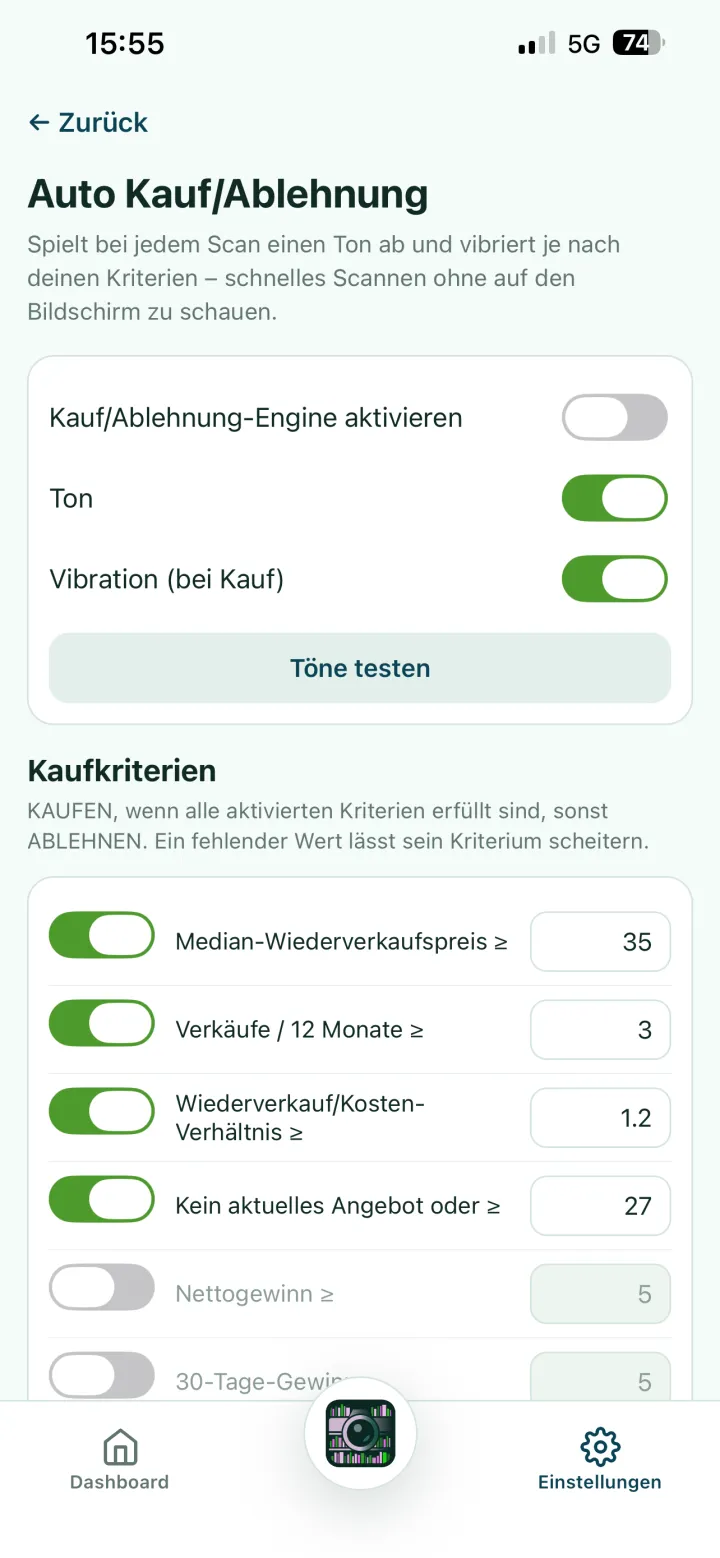
Um noch schneller zu werden, aktiviere den Modus Auto Buy/Reject in den App-Einstellungen.
In diesem Modus legst du deine eigenen Kriterien für ein lohnendes Buch fest (zum Beispiel einen Mindest-Wiederverkaufspreis, eine Zielmarge, einen Verkaufsrang usw.). Einmal eingerichtet, entscheidet die App für dich: Lohnt sich der Kauf dieses Buchs, ja oder nein?
Konkret heißt das, wenn du bei aktiviertem Modus einen Barcode scannst:
- Erfüllt das Buch deine Kriterien, gibt die App einen Ton aus oder vibriert.
- Du weißt sofort, ob du es behalten sollst, ohne auch nur auf den Bildschirm zu schauen.
Das Ergebnis: Du ziehst die Scans durch, während dein Blick auf den Büchern bleibt, und legst nur die beiseite, die sich wirklich lohnen.
Zusammengefasst
| Situation | Empfohlene Methode |
|---|---|
| Ordentliches Regal, Buchrücken sichtbar | 📷 Regalfoto |
| Kiste mit losen / schlecht ausgerichteten Büchern | 🔢 Barcode-Modus |
| Große Menge sehr schnell sortieren | ⚡ Live Mode |
| Käufe/Ablehnungen ohne Blick auf den Bildschirm sortieren | 🔔 Auto Buy/Reject |
Ein paar Sekunden, um deine Kriterien einmal festzulegen, und du verwandelst jede Kiste loser Bücher in eine Express-Sortier-Session.